Domain preparation.de kaufen?
Wir ziehen mit dem Projekt
preparation.de um.
Sind Sie am Kauf der Domain
preparation.de interessiert?
domain@kv-gmbh.de · 0541-91531010
Domain preparation.de kaufen?
Wo findet man die Datenträgerverwaltung?
Die Datenträgerverwaltung ist ein Tool, das in Windows-Betriebssystemen zur Verwaltung von Festplatten, Partitionen und Laufwerken verwendet wird. Um die Datenträgerverwaltung zu öffnen, kann man entweder nach "Datenträgerverwaltung" im Startmenü suchen oder die Tastenkombination "Windows + X" drücken und dann die Option "Datenträgerverwaltung" auswählen. Alternativ kann man auch mit der rechten Maustaste auf "Dieser PC" klicken, dann auf "Verwalten" und schließlich auf "Datenträgerverwaltung" zugreifen. In der Datenträgerverwaltung können verschiedene Aktionen wie das Erstellen, Löschen, Formatieren oder Verwalten von Partitionen durchgeführt werden. **
Wie öffnet man die Datenträgerverwaltung?
Um die Datenträgerverwaltung zu öffnen, klicken Sie mit der rechten Maustaste auf das Windows-Symbol in der Taskleiste und wählen Sie "Datenträgerverwaltung" aus dem Kontextmenü. Alternativ können Sie auch die Tastenkombination "Windows + X" drücken und dann die Datenträgerverwaltung auswählen. Eine weitere Möglichkeit besteht darin, "Datenträgerverwaltung" in das Suchfeld des Startmenüs einzugeben und das entsprechende Suchergebnis auszuwählen. Sobald die Datenträgerverwaltung geöffnet ist, können Sie Ihre Festplatten, Partitionen und Laufwerke verwalten, formatieren und konfigurieren. **

Ähnliche Suchbegriffe für Datenträgerverwaltung
Top-Angebote
Produkte zum Begriff Datenträgerverwaltung:
-
Trefl Puzzle - Tea Time - Vorbereitungen für den Frühling - 1000 Teile 303051Öffnen Sie die Schachtel und vergessen Sie die ganze Welt! Die Puzzle-Reihe "Tea Time" von TREFL ist eine Serie von ... 1 x Puzzle - Tea Time - Vorbereitungen für den Frühling - 1000 Teile Typ: Puzzle11,69 €*Versand: 4,90 €Sichere Weiterleitung zum Anbieter


-
Wie komme ich in die Datenträgerverwaltung?
Um in die Datenträgerverwaltung zu gelangen, musst du zuerst das Startmenü öffnen. Klicke dann mit der rechten Maustaste auf "Computer" oder "Dieser PC" und wähle die Option "Verwalten" aus. In dem sich öffnenden Fenster findest du die Datenträgerverwaltung unter dem Punkt "Speicher". Alternativ kannst du auch die Tastenkombination Windows + R drücken, "diskmgmt.msc" eingeben und auf "OK" klicken, um direkt zur Datenträgerverwaltung zu gelangen. Von dort aus kannst du deine Festplatten verwalten, Partitionen erstellen, löschen oder formatieren sowie andere Aufgaben im Zusammenhang mit Speichergeräten durchführen. **
-
Warum ist die Datenträgerverwaltung aus Sicherheitsgründen blockiert?
Die Datenträgerverwaltung kann aus Sicherheitsgründen blockiert sein, um unbefugte Änderungen an den Festplatten oder anderen Speichermedien zu verhindern. Dies kann verhindern, dass Benutzer versehentlich wichtige Daten löschen oder beschädigen. Darüber hinaus kann es dazu dienen, die Integrität des Systems zu schützen, indem verhindert wird, dass Malware oder andere schädliche Programme auf die Festplatten zugreifen oder diese manipulieren. **
-
Ist die Blockade der Datenträgerverwaltung ein Virus?
Nein, die Blockade der Datenträgerverwaltung ist in der Regel kein Virus. Es kann verschiedene Gründe dafür geben, dass die Datenträgerverwaltung blockiert ist, wie zum Beispiel fehlerhafte Treiber, Konflikte mit anderen Programmen oder administrative Einschränkungen. Es ist ratsam, das Problem genauer zu untersuchen, um die genaue Ursache zu ermitteln und entsprechende Maßnahmen zu ergreifen. **
-
Wo befindet sich die Datenträgerverwaltung bei Windows XP?
Die Datenträgerverwaltung in Windows XP befindet sich im Startmenü unter "Systemsteuerung" und dann unter "Verwaltung". Dort kann man auf die Datenträgerverwaltung zugreifen, um Festplatten zu partitionieren, formatieren oder andere Aufgaben im Zusammenhang mit der Verwaltung von Datenträgern durchzuführen. **


Warum wird die SSD nicht in der Datenträgerverwaltung angezeigt?
Es gibt mehrere mögliche Gründe, warum eine SSD nicht in der Datenträgerverwaltung angezeigt wird. Es könnte sein, dass die SSD nicht richtig angeschlossen ist oder dass sie nicht korrekt erkannt wird. Es ist auch möglich, dass die SSD nicht initialisiert oder formatiert wurde, was dazu führen würde, dass sie nicht angezeigt wird. Es könnte auch sein, dass die SSD defekt ist und ausgetauscht werden muss. **
Warum wird die SSD in der Datenträgerverwaltung nicht angezeigt?
Es gibt mehrere mögliche Gründe, warum eine SSD in der Datenträgerverwaltung nicht angezeigt wird. Es könnte sein, dass die SSD nicht richtig angeschlossen ist oder dass sie defekt ist. Es ist auch möglich, dass die SSD nicht initialisiert oder formatiert wurde, was dazu führen würde, dass sie in der Datenträgerverwaltung nicht angezeigt wird. **
Top-Angebote
Produkte zum Begriff Datenträgerverwaltung:
-
Atomic Mass Games Star Wars: Shatterpoint - Plans and Preparation Squad Pack (Planung und Vorbereitung) (Deutsch, Multilingual, 2 Spieler) (AMGD1008)Atomic Mass Games Star Wars: Shatterpoint - Plans and Preparation Squad Pack (Planung und Vorbereitung) (Deutsch, Multilingual, 2 Spieler) (AMGD1008)42,51 €*Versand: 0,00 €Sichere Weiterleitung zum Anbieter
-
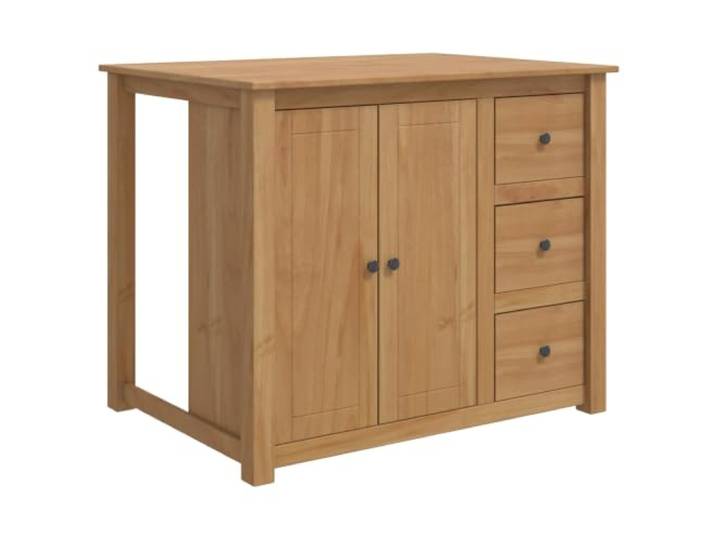
Xolmizyn Küchenwagen aus Kiefernholz, Rollwagen mit 3 Schubladen & 2 Türen Mobil, Massive Bauweise, Ideal für Vorbereitung & OrganisationXolmizyn Küchenwagen aus Kiefernholz, Rollwagen mit 3 Schubladen & 2 Türen Mobil, Massive Bauweise, Ideal für Vorbereitung & Organisation. Der Xolmizyn Küchenwagen ist aus massivem Kiefernholz gefertigt, was für eine hohe Stabilität sowie Langlebigkeit im täglichen Gebrauch sorgt. Mit drei geräumigen Schubladen bietet dieser Wagen zusätzlichen Stauraum für Kochutensilien, Besteck oder wichtige Küchenhelfer. Zwei integrierte Scharniertüren verbergen das untere Fach, schützen den Inhalt vor Staub und tragen zu einem aufgeräumten Erscheinungsbild bei. Die Maße von 112 x 77 x 90 cm ermöglichen eine vielseitige Nutzung als mobile Arbeitsstation oder als Erweiterung für moderne Kochbereiche. Durch die durchdachte Konstruktion ist eine einfache Montage mit zwei Personen und einem Schraubendreher schnell erledigt. Farbe:Braun305,25 €*Versand: 0,00 €Sichere Weiterleitung zum Anbieter
-
Trefl Puzzle - Tea Time - Vorbereitungen für den Frühling - 1000 Teile 303051Öffnen Sie die Schachtel und vergessen Sie die ganze Welt! Die Puzzle-Reihe "Tea Time" von TREFL ist eine Serie von ... 1 x Puzzle - Tea Time - Vorbereitungen für den Frühling - 1000 Teile Typ: Puzzle11,69 €*Versand: 4,90 €Sichere Weiterleitung zum Anbieter
-
Wo findet man die Datenträgerverwaltung?
Die Datenträgerverwaltung ist ein Tool, das in Windows-Betriebssystemen zur Verwaltung von Festplatten, Partitionen und Laufwerken verwendet wird. Um die Datenträgerverwaltung zu öffnen, kann man entweder nach "Datenträgerverwaltung" im Startmenü suchen oder die Tastenkombination "Windows + X" drücken und dann die Option "Datenträgerverwaltung" auswählen. Alternativ kann man auch mit der rechten Maustaste auf "Dieser PC" klicken, dann auf "Verwalten" und schließlich auf "Datenträgerverwaltung" zugreifen. In der Datenträgerverwaltung können verschiedene Aktionen wie das Erstellen, Löschen, Formatieren oder Verwalten von Partitionen durchgeführt werden. **
-
Wie öffnet man die Datenträgerverwaltung?
Um die Datenträgerverwaltung zu öffnen, klicken Sie mit der rechten Maustaste auf das Windows-Symbol in der Taskleiste und wählen Sie "Datenträgerverwaltung" aus dem Kontextmenü. Alternativ können Sie auch die Tastenkombination "Windows + X" drücken und dann die Datenträgerverwaltung auswählen. Eine weitere Möglichkeit besteht darin, "Datenträgerverwaltung" in das Suchfeld des Startmenüs einzugeben und das entsprechende Suchergebnis auszuwählen. Sobald die Datenträgerverwaltung geöffnet ist, können Sie Ihre Festplatten, Partitionen und Laufwerke verwalten, formatieren und konfigurieren. **
-
Wie komme ich in die Datenträgerverwaltung?
Um in die Datenträgerverwaltung zu gelangen, musst du zuerst das Startmenü öffnen. Klicke dann mit der rechten Maustaste auf "Computer" oder "Dieser PC" und wähle die Option "Verwalten" aus. In dem sich öffnenden Fenster findest du die Datenträgerverwaltung unter dem Punkt "Speicher". Alternativ kannst du auch die Tastenkombination Windows + R drücken, "diskmgmt.msc" eingeben und auf "OK" klicken, um direkt zur Datenträgerverwaltung zu gelangen. Von dort aus kannst du deine Festplatten verwalten, Partitionen erstellen, löschen oder formatieren sowie andere Aufgaben im Zusammenhang mit Speichergeräten durchführen. **
-
Warum ist die Datenträgerverwaltung aus Sicherheitsgründen blockiert?
Die Datenträgerverwaltung kann aus Sicherheitsgründen blockiert sein, um unbefugte Änderungen an den Festplatten oder anderen Speichermedien zu verhindern. Dies kann verhindern, dass Benutzer versehentlich wichtige Daten löschen oder beschädigen. Darüber hinaus kann es dazu dienen, die Integrität des Systems zu schützen, indem verhindert wird, dass Malware oder andere schädliche Programme auf die Festplatten zugreifen oder diese manipulieren. **
Ähnliche Suchbegriffe für Datenträgerverwaltung
-
Kasikci, Ismail: Planung von ElektroanlagenPlanung von Elektroanlagen , Theorie, Vorschriften, Praxis , Eiskratzer & Schneebürste > Autopflege & Aufbereitung , Auflage: 3., vollständig überarbeitete und erweiterte Aufl. 2018, Erscheinungsjahr: 201811, Produktform: Kartoniert, Inhalt/Anzahl: 1, Inhalt/Anzahl: 1, Beilage: Book + eBook, Autoren: Kasikci, Ismail, Auflage: 18003, Auflage/Ausgabe: 3., vollständig überarbeitete und erweiterte Aufl. 2018. 3., Vollst. Ube, Seitenzahl/Blattzahl: 649, Abbildungen: 30 farbige Abbildungen, 30 farbige Tabellen, Bibliographie, Themenüberschrift: TECHNOLOGY & ENGINEERING / Machinery, Keyword: Elektrotechnik;Normen;Technische Grundlagen;Mittelspannungsanlagen;Schutztechnik;Drehstromtechnik;komplexe Rechnung;Wechselstromtechnik;Kurzschluss und Erdschluss;Drehstromnetz;Lastflussrechnung, Fachschema: Anlage (baulich, technisch) - Anlagenbau~Elektrotechnik~Elektronik - Elektroniker~Nachrichtentechnik~Berufsbildung~Bildung / Berufsbildung~Technik~Maschinenbau, Fachkategorie: Elektronik, Nachrichtentechnik~Technisches Handwerk~Maschinenbau, Imprint-Titels: Springer Vieweg, Warengruppe: HC/Elektronik/Elektrotechnik/Nachrichtentechnik, UNSPSC: 49019900, Warenverzeichnis für die Außenhandelsstatistik: 49019900, Sender’s product category: BUNDLE, Länge: 248, Breite: 174, Höhe: 40, Gewicht: 1372, Produktform: Kartoniert, Genre: Mathematik/Naturwissenschaften/Technik/Medizin,200,00 €*Versand: 0,00 €Sichere Weiterleitung zum Anbieter
-
Planung und Forecasting neu gedachtPlanung und Forecasting neu gedacht , Unternehmen müssen auch in Zeiten dynamischer und komplexer Marktsituationen schnell Entscheidungen treffen und entsprechende Maßnahmen umsetzen, um erfolgreich zu bleiben. Die bisher übliche Planungspraxis mit ihren traditionellen Methoden funktioniert hier nicht mehr wirklich effizient. Dieses Herausgeberwerk von Ronald Gleich, Michael Kappes, Claudia Maron, Karsten Oehler und Martin Tschandl zeigt, wie die Planung im Sinne eines New Planning auf die nächste Stufe gehoben wird, um Unternehmen erfolgreich in die Zukunft zu führen. Die Autor:innen stellen Tools und Methoden vor, damit Planung zukunftsorientiert, agil, flexibel, integriert, datengesteuert und nachhaltig bei der Entscheidungsfindung unterstützt und sich auf die Bewältigung aktueller Herausforderungen konzentrieren kann. Mit zahlreichen Praxibeispielen. Inhalte: Bestandteile einer modernen Planung Überblick über moderne Planungsansätze Strategische Planung mithilfe BSC, OKR, Trends Benchmarking als marktorientierter Impuls für die Planung Campus Planung und datengetriebene Umsatzplanung Case Swiss ESG in der integrierten Unternehmensplanung Steuerung mit Forecasts Integrierte Planung Finanz- und Liquiditätsplanung Unterstützung Planung und Forecast durch eine moderne IT-Architektur AI/ML Forecasting in der Planung , Bremsbeläge > Bremsen & Bremsenteile , Erscheinungsjahr: 20241121, Titel der Reihe: Haufe Fachbuch##, Redaktion: Gleich, Ronald~Kappes, Michael~Maron, Claudia~Oehler, Karsten~Tschandl, Martin, Seitenzahl/Blattzahl: 250, Keyword: AI; BSC; Campus Planung; Case Swiss; Controlling; ESG; Forecast; Future; Gleich; IT; KI; Kappes; Liqudität; ML; Maron; OKR; Oehler; Planning; Tschandl; Unternehmensplanung, Fachschema: Betriebswirtschaft - Betriebswirtschaftslehre~Business / Management~Management, Fachkategorie: Betriebswirtschaftslehre, allgemein~Management und Managementtechniken, Warengruppe: HC/Betriebswirtschaft, UNSPSC: 49019900, Warenverzeichnis für die Außenhandelsstatistik: 49019900, Länge: 236, Breite: 173, Höhe: 18, Gewicht: 508, Produktform: Gebunden, Genre: Sozialwissenschaften/Recht/Wirtschaft,89,99 €*Versand: 0,00 €Sichere Weiterleitung zum Anbieter
-
Ist die Blockade der Datenträgerverwaltung ein Virus?
Nein, die Blockade der Datenträgerverwaltung ist in der Regel kein Virus. Es kann verschiedene Gründe dafür geben, dass die Datenträgerverwaltung blockiert ist, wie zum Beispiel fehlerhafte Treiber, Konflikte mit anderen Programmen oder administrative Einschränkungen. Es ist ratsam, das Problem genauer zu untersuchen, um die genaue Ursache zu ermitteln und entsprechende Maßnahmen zu ergreifen. **
-
Wo befindet sich die Datenträgerverwaltung bei Windows XP?
Die Datenträgerverwaltung in Windows XP befindet sich im Startmenü unter "Systemsteuerung" und dann unter "Verwaltung". Dort kann man auf die Datenträgerverwaltung zugreifen, um Festplatten zu partitionieren, formatieren oder andere Aufgaben im Zusammenhang mit der Verwaltung von Datenträgern durchzuführen. **
-
Warum wird die SSD nicht in der Datenträgerverwaltung angezeigt?
Es gibt mehrere mögliche Gründe, warum eine SSD nicht in der Datenträgerverwaltung angezeigt wird. Es könnte sein, dass die SSD nicht richtig angeschlossen ist oder dass sie nicht korrekt erkannt wird. Es ist auch möglich, dass die SSD nicht initialisiert oder formatiert wurde, was dazu führen würde, dass sie nicht angezeigt wird. Es könnte auch sein, dass die SSD defekt ist und ausgetauscht werden muss. **
-
Warum wird die SSD in der Datenträgerverwaltung nicht angezeigt?
Es gibt mehrere mögliche Gründe, warum eine SSD in der Datenträgerverwaltung nicht angezeigt wird. Es könnte sein, dass die SSD nicht richtig angeschlossen ist oder dass sie defekt ist. Es ist auch möglich, dass die SSD nicht initialisiert oder formatiert wurde, was dazu führen würde, dass sie in der Datenträgerverwaltung nicht angezeigt wird. **
* Alle Preise verstehen sich inklusive der gesetzlichen Mehrwertsteuer und ggf. zuzüglich Versandkosten. Die Angebotsinformationen basieren auf den Angaben des jeweiligen Shops und werden über automatisierte Prozesse aktualisiert. Eine Aktualisierung in Echtzeit findet nicht statt, so dass es im Einzelfall zu Abweichungen kommen kann. ** Hinweis: Teile dieses Inhalts wurden von KI erstellt.